iPad具备的“多开App”这种多工处理能力,不少人应是早已熟悉,此外还有一项实用、却常被忽视的窍门,那便是“单一App开多个视窗”,比如借助Safari同时开启两个网页视窗来比对资料,或者利用备忘录一边查看资料一边整理内容,甚至开启两个档案视窗直接拖拉整理档案,这般操作会顺手许多。
若是iPad对于你而言属于日常当中的主力工具那般,建议你将这个具备实用性的多工技巧学习起来哟~。

iPad 单一App 多开视窗教学
首先要去确认,iPad是否有更新到iPadOS 26以上的版本;紧接着,我拿Safari作为例子,在打开Safari之后,往上拉动Dock栏,然后再去点一次Safari的icon,这时系统就会显示出目前所有开启的Safari视窗。

可以点左上角「+」来新增一个新的Safari 视窗。
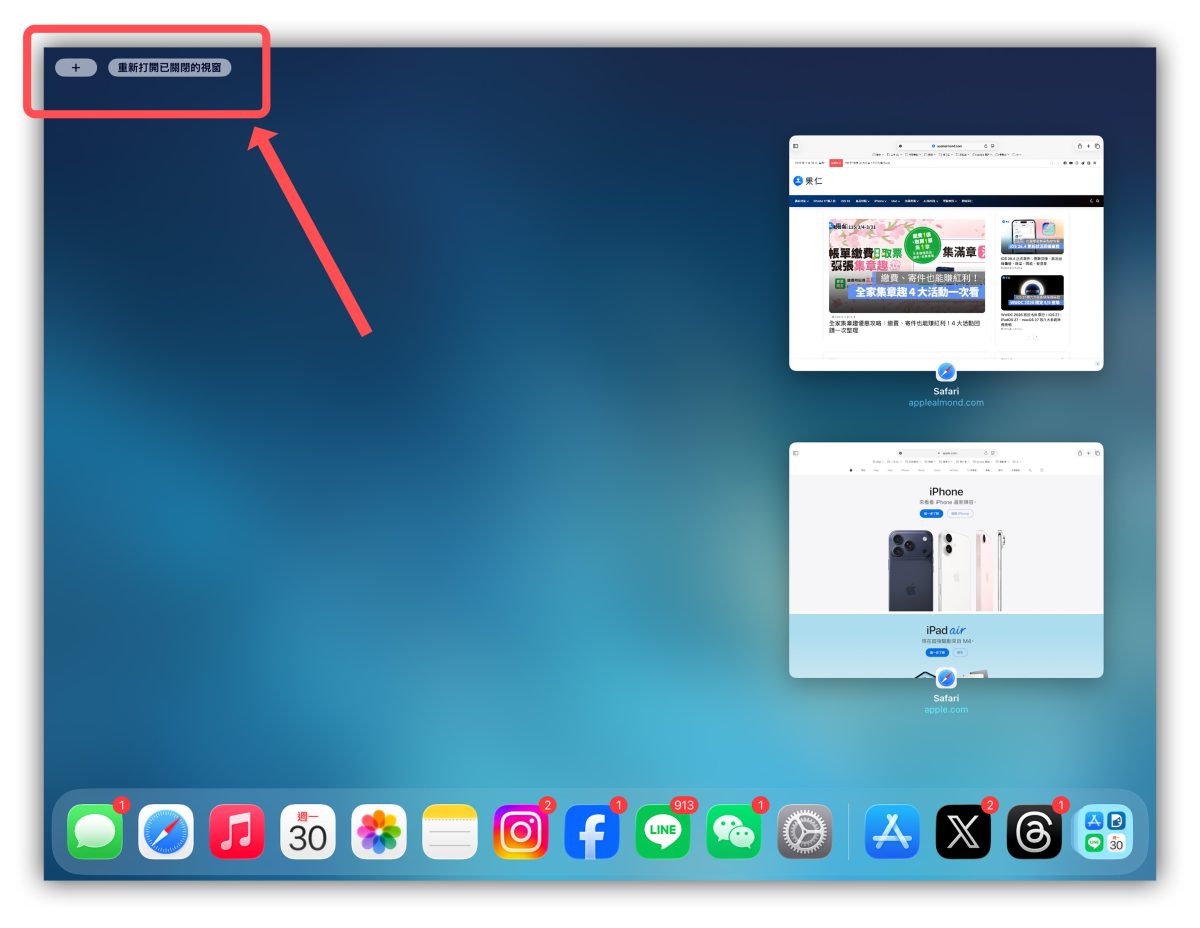
这时,将多工页面打开,便会看到存在两个可供使用的 Safari 视窗,依据出你的需求,无论是借此组成「分割画面」,还是选择「滑动至前」,均并无不妥!
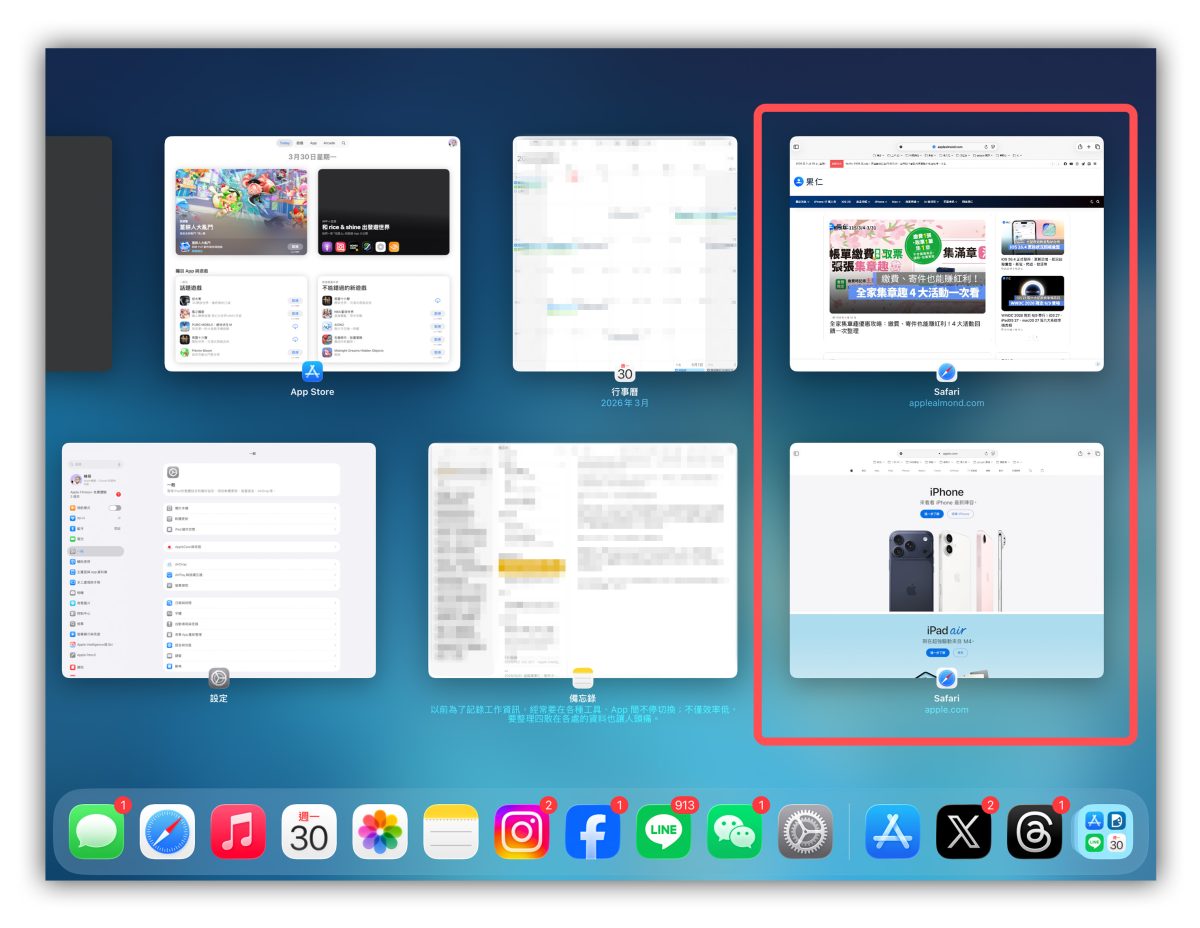
要是打算关闭已然打开的视窗,能够前往多工画面,或者是方才提及的视窗总览页面,径直将意欲关闭的视窗滑去便可。

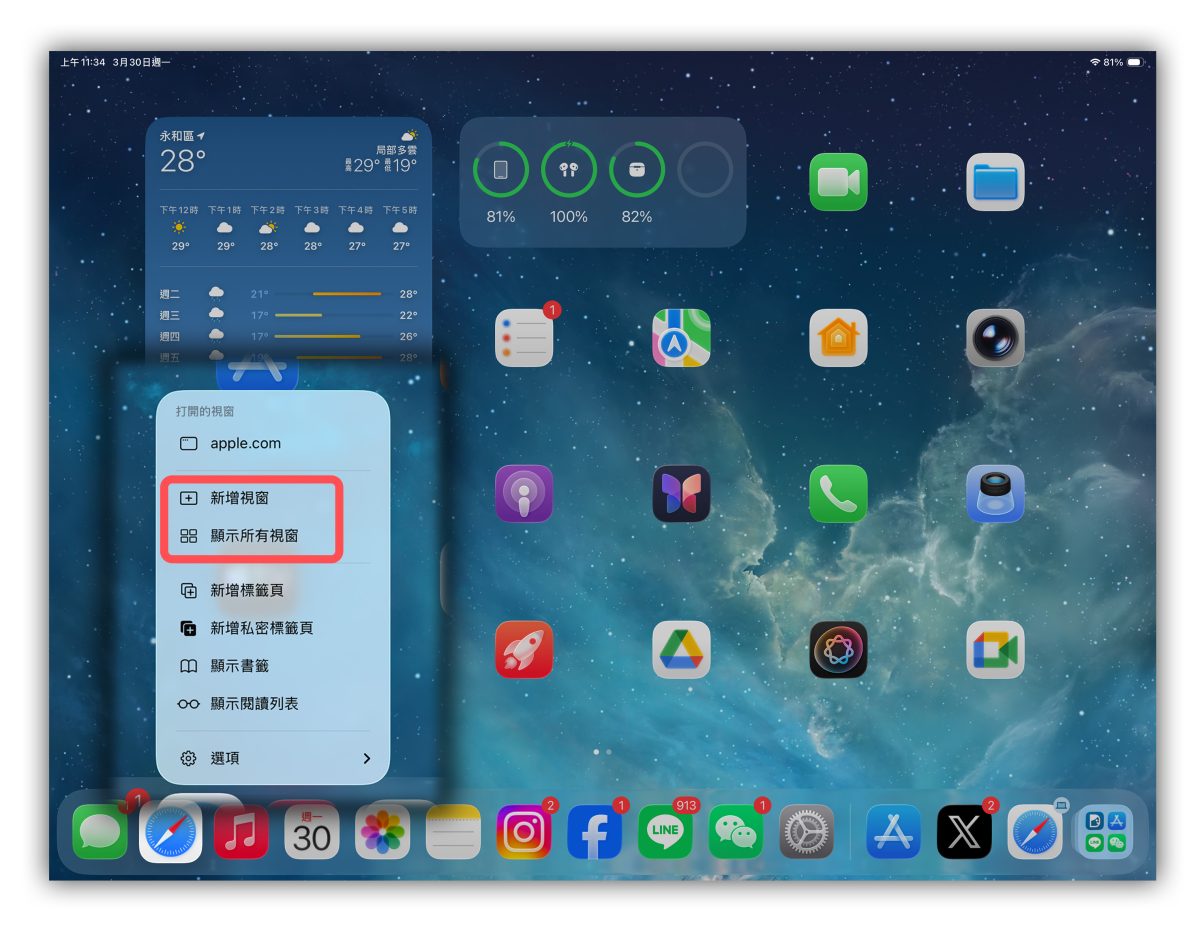
此外,长时间按压App的icon,兴许会于跳出的选单里瞧见「新增视窗」以及「显示所有视窗选项」,自此处亦能够给App开启多个视窗;此处也请诸位留意,选单中有呈现这两个选项的App,才支持多开视窗。
iOS 26.4 新增多开视窗提示
然而,于最新推出的iOS 26.4之中,还增添了一项多开视窗提示功能,当你开启存在多视窗的App时,画面底部便会弹出提示,告知你当下这个App开启了多个视窗,如此便于迅速回归原本的工作状态。

iPad 单一App 多开使窗的使用情境推荐
倘若能够巧妙运用「单一个App多开视窗」,那么许多原本非得来回进行切换的操作,皆能够于同一个画面之上全部予以完成;紧接着下面这里存在着几个我颇为推荐的使用情境,可使得你更轻易地体会到多开视窗所具备的方便性。
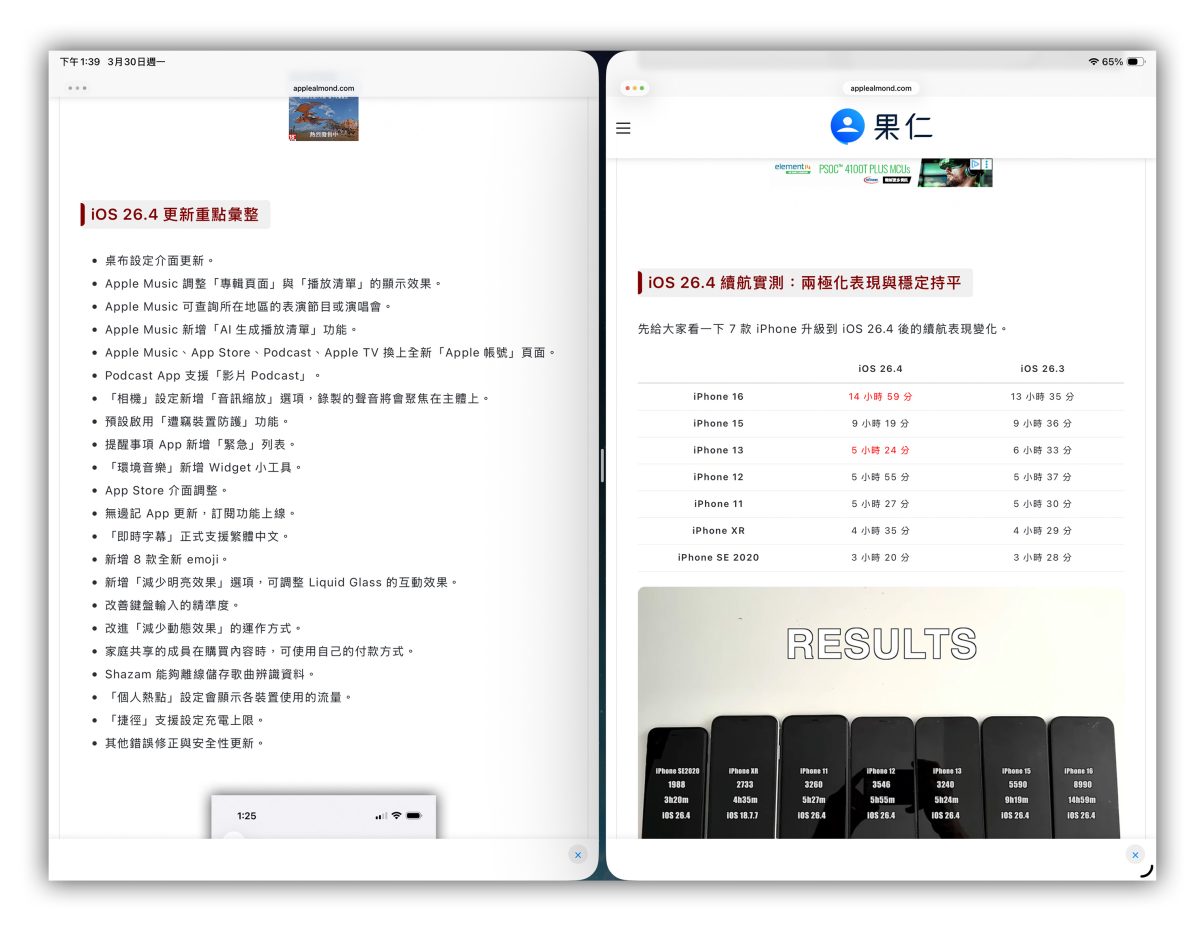
同时开两个网页比对资料
拿Safari去同时开启两个视窗,在其中一边去看资料来源,于另一边对照另外一个网站的内容,不管是进行查资料的行为,还有做功课的举动,亦或是比价的操作,都十分便利,无需一直不停地来回切换分页。
一边看笔记,一边整理内容
开启两个视窗于备忘录之中,其一放置原始资料,其二用于整理重点,能够直接通过拖拉文字来进行整理,其效率要比单一画面高出许多。

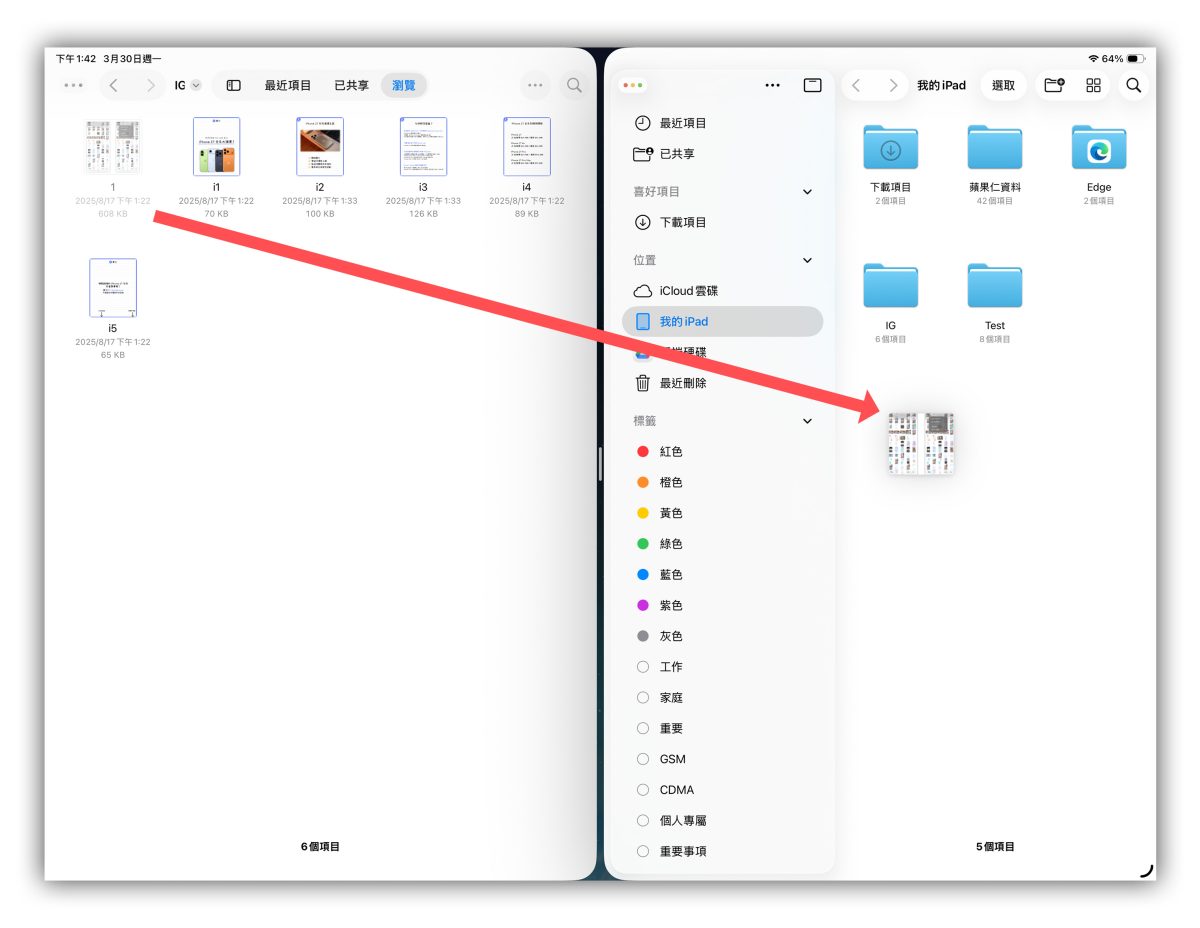
同时开两个档案视窗整理档案
利用档案App,把两个资料夹以多视窗的样式开启,于整理资料之际,在分类文件之时,更为直觉。
iPad 单一App 多开视窗:总结
以上iPad单一App多开视窗的功能分享给大家供参考,当你需要同时参考多处资料时,多开视窗会让你感觉特别明显,就像在电脑上一样,在比对内容时,在整理笔记时,还是在查看不同段落资讯时,都不需要再来回切换画面,不仅操作更加顺畅,而且也不会打断思绪。
平常会借助iPad去查阅资料,会用iPad来撰写内容,还会用iPad处理文件的人,多开视窗能够使整体效率再提升一个层次,建议大家自行去尝试一番,特此推荐。