当下存在着诸多用户在询问,iphone11手机上家长控制功能所处位置在哪,iphone11手机家长控制该如何进行设置;另外有不少用户期望将苹果手机上的屏幕投影至电脑或者电视上,然而却不清楚应当怎样去操作;无需担忧,接下来就跟小编一同看下吧。

iphone11家长控制怎么设置
1、第一我们打开 设置——屏幕时间——访问限制中启用;
2、于互联网内容高低不等、良莠不齐的环境状况里,于iPhone的“访问限制”范畴之中,能够借由进行设置操作,从而去阻拦播放行为以及下载行为,此二者所涵盖的内容为含有不宜青少年接触的儿童不宜内容的音乐,还有具备特定分级限定规定的影片、应用程序或者电视节目,情况如图所示:

以下几步达成预期控制:第一步,借助“访问限制”里的网站选项,开启自动过滤网站内容的功能;第二步,凭借功能实施精确管控;第三步,针对使用设备上Safari浏览网页的孩子,严格限制其浏览网页时所接触的内容种类。比如限定成唯有依照指令方可访问特定网站,同时竭尽全力杜绝成人化的相关内容出现在孩子浏览视野中。

在两者相比较的情形下,更为推荐去打开“限制成人内容”。当做出“只允许指定的网站”这样的选择之时,是需要家长亲自手动去添加每一个网站的相关信息的,其工作量会是较大的范畴;而当做出“限制成人内容”的选择之际,整个系统会自动进行识别并且对诸多成人网站的能够访问权限予以限制,而且家长在这种状况下依旧是能够自行在界面的下方添加具体的允许以及限制访问的网站的。
4、然后,我们能够借助于在iPhone的“访问限制”里,把安装应用以及删除应用,还有App内购买项目的按钮都分别予以打开,如此一来就既可以做好预防工作了,如图照显示的那般:

苹果手机怎么投屏到电脑电视上
1、iPhone11手机里存在一个名为【屏幕镜像】的功能,该功能在iOS老系统之前称作【AirPlay】,当打开这个功能时,系统会自动去搜索处于同一WiFi环境之内的设备,进而能够将手机屏幕投射到大屏设备上,比如电视、电脑等 。
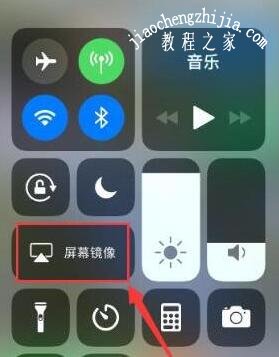
先,开启iPhone手机,于屏幕上方右侧下拉,调出控制中心,寻得【屏幕镜像】功能,留意要让手机与电脑电视处于同一WiFi网络,。
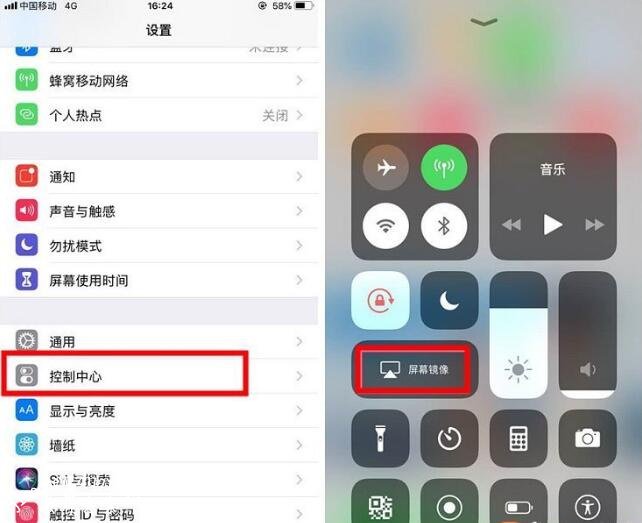
2、这时手机正在查找设备,找到之后就会直接连接;
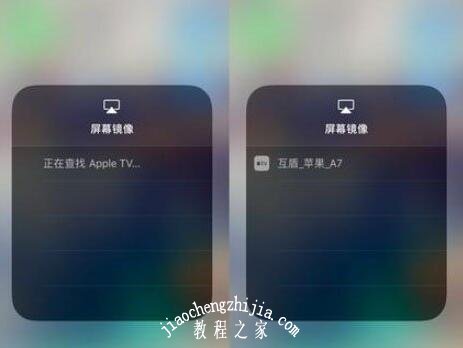
3、连接达成可行状态,我们能够目睹,【屏幕镜像】的图标转变成为连接电脑的具体名称,有标点。
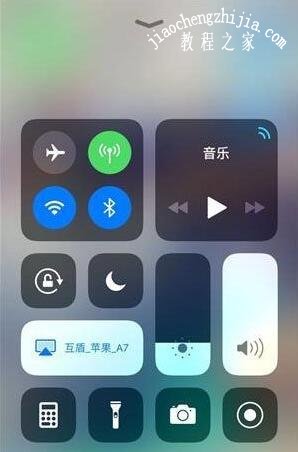
4、这样的话,那样就能在电脑里播放手机的视频、音频,若想终止此次的投屏,能够在电脑上关闭投屏页面,或者在手机上点击【停止镜像】就行。

小编给大家分享的有关“iphone11家长控制怎么设置 苹果手机投屏到电脑电视方法分享”的全部内容就是这些了,若想获取更多相关的iphone资讯教程信息,大家要持续关注`教程之`家哦~。