电脑使用中,有时会需打开摄像头进行视频会议,有用户却碰到打开时摄像头屏幕显示为黑的情况,这是怎么回事,是不是操作哪儿出错了呢勿急,下面为大家带来几种这样的解决方法,我们一起来了解下,Win11电脑摄像头打开呈黑状该如何解决?
方法一:
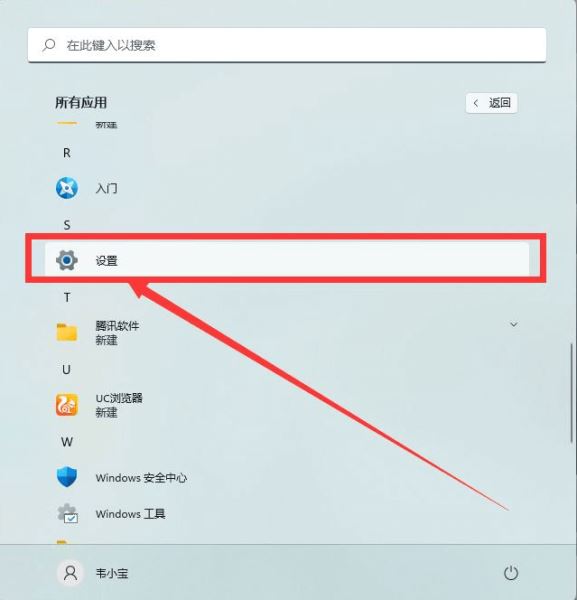
1、摁下【Win】键,或者去点击任务栏那里的【开始图标】,之后再去点击【所有应用】。

2、所有应用下,找到【设置】,并点击进入。
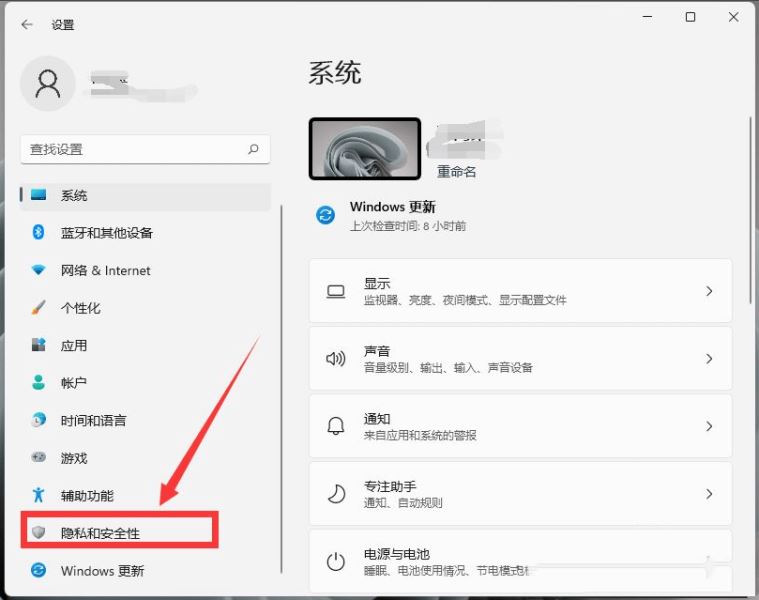
3、系统设置窗口,左侧点击【隐私和安全性】。
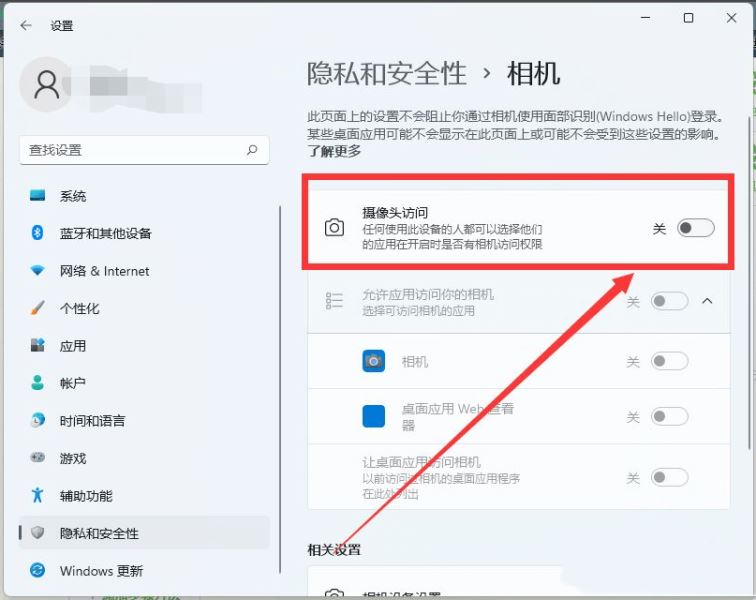
4、右侧隐私和安全性,应用权限下,点击【相机】。
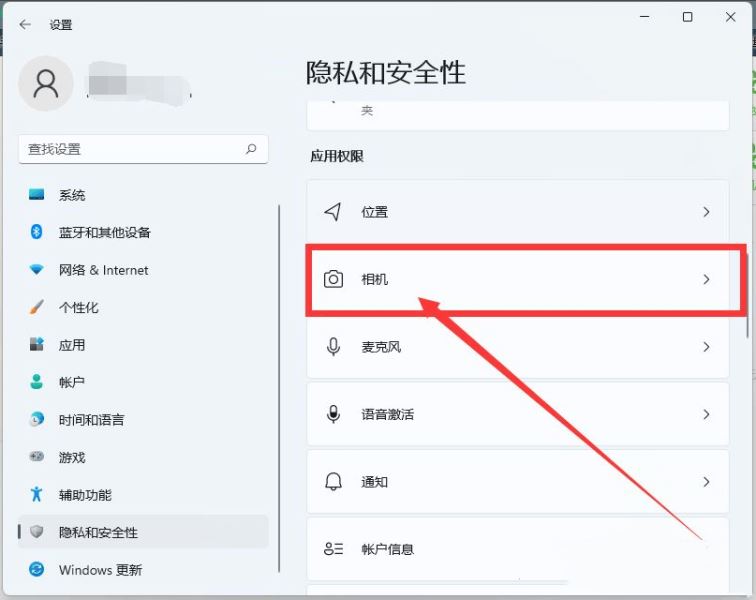
5、此时路径是:隐私以及安全性大于相机,点击开启摄像头访问开关(在此设备上使用的任何人能够选择其应用在开启之际是否拥有相机访问权限)之后,需要权限的软件便能够开启相机了。
方法二:
1、首要的是,按下那个标有【Win】字样的按键,或者去点击位于任务栏之上的那个【开始图标】,而后再去点击处于已固定应用范畴之下的那个【设置】。

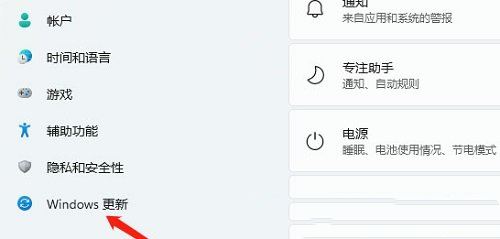
2、在开启的设置窗口,也就是那个通过 Win+i 能打开的窗口里,自其左侧之处进行点击操作,所点击的目标是【Windows 更新】这个选项。
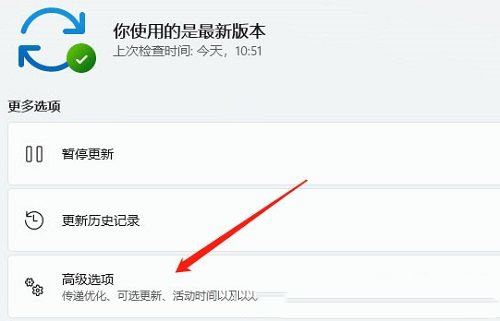
3、接下来,于更多的选项范围之中,去点击【高级选项(涵盖传递优化、可选更新、活动时间以及其他更新设置等方面)】。
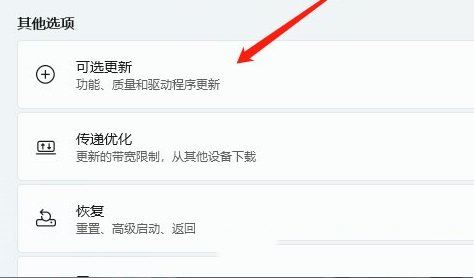
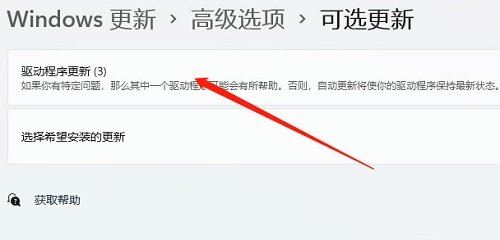
4、其他选项下,点击【可选更新(功能、质量和驱动程序更新)】。
5、当前所处路径是,Windows 更新,之后是高级选项,再之后为可选更新,在此情况下需要点击,【驱动程序更新】。
方法三:
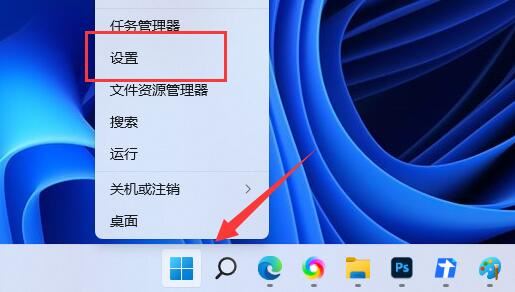
1、首先,按下键盘上的【Win + X】组合键,或者用鼠标右键点击任务栏底部的【Windows徽标】,在由此打开的隐藏菜单项当中,挑选出【设置】。
2、针对 Windows 设置窗口而言,在其左侧边栏处,要去点击【蓝牙和其他设备】,于右侧需找到并且点击【照相机(连接的相机、默认图像设置)】。
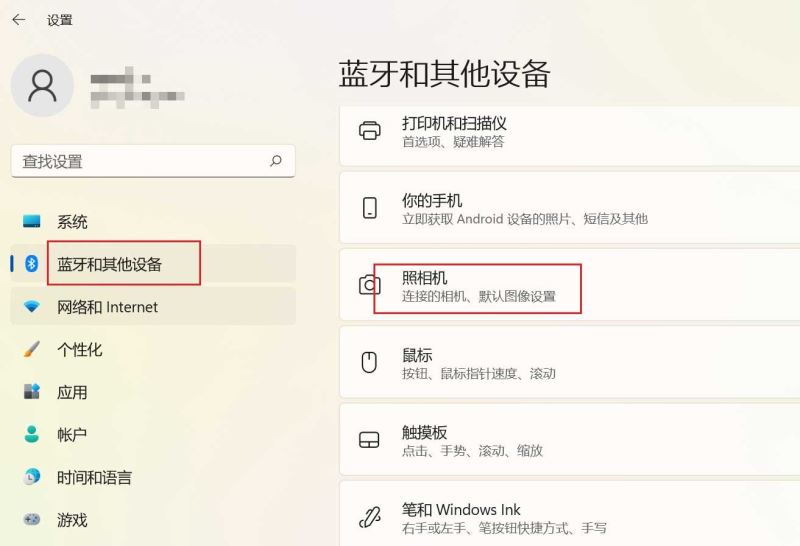
3、当前路径为:蓝牙和其他设备>照相机,点击【连接的相机】。

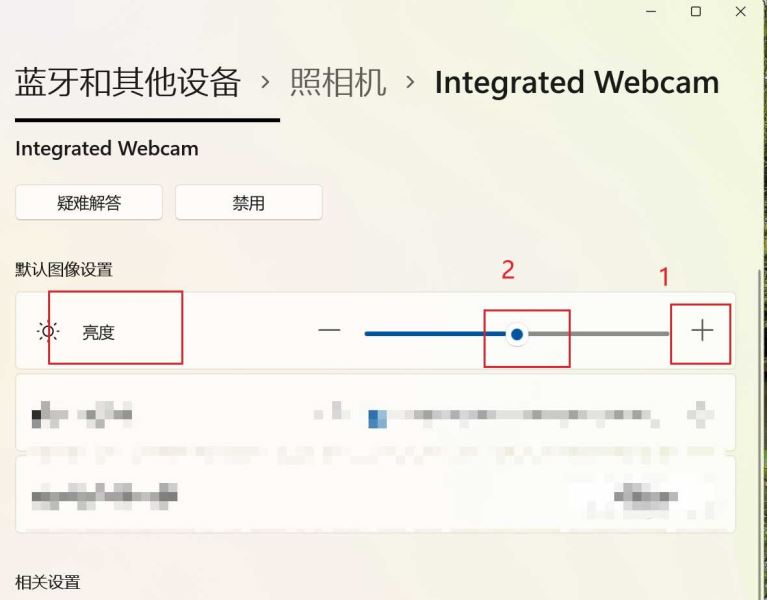
4、找到【亮度】选项,有两种调整方法:
1)按住鼠标左键,拖动滑块调整亮度。
2)直接按【+】或【-】增加或降低亮度。
小编为大家带来的,是上面这些内容,关于电脑摄像头打开后为黑色的解决办法,期望能对大家产生帮助作用,更多与之相关的情况,若是针对男性群体的话,请持续关注脚本之家。