当下,有不少大屏幕显示器都配备了PBP/PIP功能,也就是画外画/画中画功能,此功能能够在一台显示器上面同时展现多个信号源的画面,然而,大多数情况下,这些功能都处于闲置状态,实际上呢,我们能够将这些功能加以运用,从而玩出一些既有趣味性又具备实用性的效果来。
PBP/PIP功能是什么?
好多朋友尚不晓得PBP/PIP功能究竟是什么,实际上此项功能很早便被应用于电视以及显示器之上了,也就是借助显示设备里的多个视频信号接口去连接多个信号源,于一个屏幕之上同时展现这些信号源的画面,PBP(画外画)是多个画面拼接一块,而PIP(画中画)乃是一些画面缩小之后显示在一些画面之上。主流显示器所提供的,通常是由两个信号源达成的PBP和PIP功能。
PBP/PIP功能设计最初的想法是使不同的设备达成同屏显示,比如能够把电脑以及PS4游戏机都连接在同一台具备PBP/PIP功能的显示器上面,让它们的画面进行同屏显示,可是随着技术不断地发展,主流显卡都提供了多个输出接口,并且支持多屏显示,所以我们能够用一块显卡输出多个信号在同一台显示器上达成PBP/PIP,实际上就是把PBP/PIP显示器当作多个显示器来使用,从而玩出一些特别的效果。
用PBP功能实现无敌宽屏

正常的21比9分辨率画面视野,已经很宽了是吧

感受一下,由PBP拼接而成的,呈现42比9分辨率的画面的视野,而且上下视野也完全不存在被压缩的情况哟。

对于《Farcry5》,其画面的规格是6880乘以1440,比例为42比9,宽得简直达到了一种变态的程度。
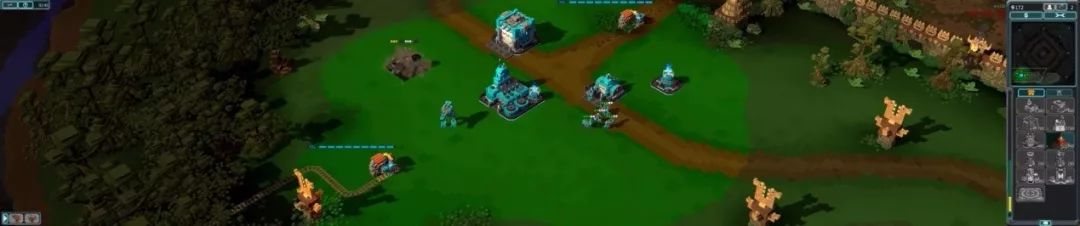
42比9分辨率玩即时战略游戏的视野宽到恐怖,纯物理作弊器

在显示器的OSD菜单中打开2画面模式(PBP)

实现“双屏”合一,得通过PBP功能才行,并且还要运用显卡所提供的Surround模式,如此这般,方可将其整合成一个显示器。
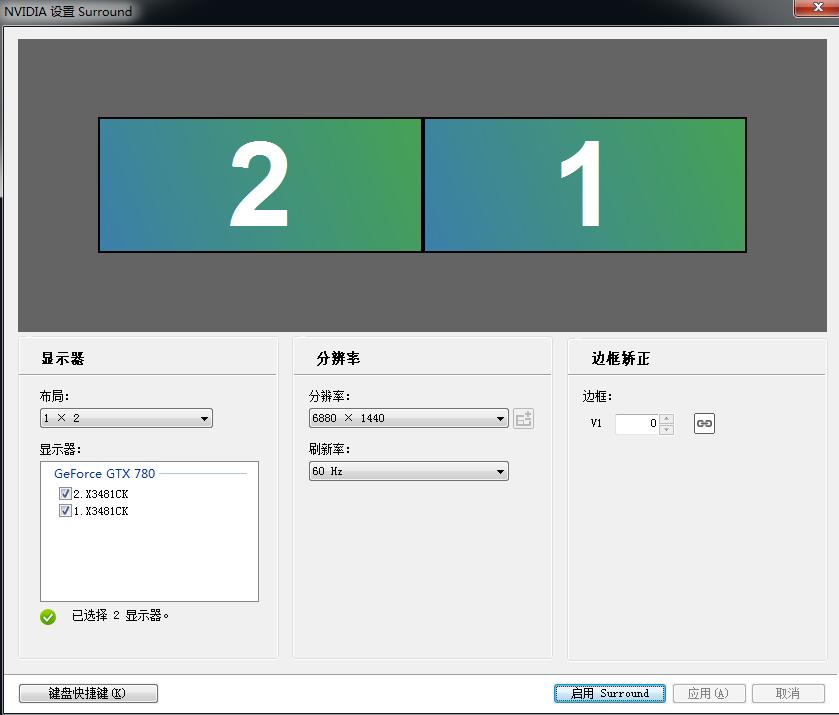
处在可选的组建Surround显示器的模式情形下,若借助PBP予以实现,那么直接采用默认值便可以了。

能够看到,于显示属性里,Surround显示器的分辨率,已然达到了42比9的那种,为6880×1440的情况。
PBP功能怎样用来达成超宽分辨率呢,我们选取航嘉的X3481CK电竞显示器去给众人示范,这台34英寸的21比9曲面显示器具备准4K分辨率(3440×1440)的超宽环绕视野,并且也支援PBP/PIP功能,我们把电脑所用的GTX780显卡借助DisplayPort和HDMI两条数据线与X3481CK上对应的接口相连接,使得系统认定我们连接了两台X3481CK。
启用显示器的OSD菜单以后,寻觅多窗口菜单选定目标,依2画面模式进行选择,这样就能打开PBP功能。此刻屏幕划分成两个分辨率是3440×1440的区域的样子(两者相加超出显示器物理分辨率致使画面压缩),分别呈现DisplayPort与HDMI输入的信号,如同两个显示器的情况,还能够选择复制模式以及扩展模式来应用。不过,这般状况尚未达成超高分辨率,鉴于运行游戏之际,仅会于其中一个区域予以显示(等同于主显示器),故而我们仍得借助N卡自身所带的Surround模式。
点开显卡控制面板,寻觅到Surround显示器设置选项,依据提示把经由PBP功能虚拟而成的两个显示器捆绑为一个Surround显示器,这时系统显示设置当中就仅呈现一个显示器了,并且分辨率变为了6880×1440,42比9超宽显示器拼合达成。
来感受一下,以 6880×1440 分辨率运行《古墓丽影:崛起》以及《FarCry5》时,那视野宽得是何等夸张,需要留意的是,鉴于垂直像素均为 1440,因而上下的视野范围全然未被压缩呢。另外,用 6880×1440 分辨率去玩 RTS 游戏,视野宽得尤为可怕,能够率先发现敌人,堪称物理作弊之利器。
PIP功能玩转电脑/游戏机同屏显示

在显示器OSD菜单中选择开启PIP(画中画)模式

不管电脑这边所呈现的是什么,屏幕之上都会将第二个信号源的画面予以覆盖,此二者相互之间不会产生干扰。
位于X3481CK显示器的OSD菜单当中,能够将PIP(画中画)功能开启,与PBP之间存有差异的是,PIP的两个画面呈现出重叠这一状态,仅有其中一个画面相对较小。
这般一来,我们能够把两个设备连接至显示器上达成同屏显示,比如说,DisplayPort接口连接电脑的GTX780显卡,HDMI接口连接PS4游戏机(PIP还能够交换大小画面的信号源)。这到底有什么用处呢?举例来讲,你能够在电脑上观看游戏攻略文章或者视频,与此同时玩PS4游戏,以往我们都得借助两台显示器或者一台电视加上一台显示器甚至是视频采集卡方能完成这样的应用,而运用了PIP功能,一台显示器就够了。固然,PIP的第二个信号源,你能够连接游戏机,也能够连接电视盒子或者其他设备,玩法存在许多,人们能自行施展想象力。
另外,我们清楚,要是运用一块显卡的双头输出达成PBP,屏幕画面比例会被压缩,然而要是借助显卡双头输出实施PIP,就不会出现这种状况,这也就等同于你在一台显示器上达成了双屏显示,只是其中一个屏幕依照原有比例缩小并覆盖在另一个屏幕之上而已。有意思的是,不论PBP,又或是PIP,只要选用的是Surround显示模式,截出的图便都是完美的拼接画面,若两个信号皆为3440×1440分辨率,截图即为拼接的6880×1440分辨率,这和屏幕摆放方式、实际视觉效果均无关联,大家也能够运用此方法截出超宽视野游戏画面图片,于朋友圈显摆一番。
写到末尾之处:要是显示器不仅能够支持PBP/PIP,而且还具备支持旋转的功能,那么其玩法便会变得更加多样了。
水平方向之中的PBP能够达成超宽视野画面,然而要是你的显示器尚且支持旋转,那么便能够实现垂直方向的PBP拼接,进而打造出超长视野画面,观看商业海报以及网页效果超强。设置方法同样十分简单,于配置Surround模式之际选择2×1模式就行(水平拼接为1×2模式)。未曾想到显示器的PBP/PIP功能居然还能如此那般玩呢?那么你还有怎样新奇的玩法把它和大家分享一番呢?
小狮子最喜欢的鸡腿 分割线