


使用台式电脑之际,或者使用笔记本电脑之时,鉴于屋里光线的明暗状况,倘若显示器亮度较高,便会对眼睛造成损伤,故而此时我们需调节屏幕亮度,然而问题出现了,好多人不清楚如何调节,接下来就传授大家台式与笔记本硬调节亮度以及软调节亮度的办法。
一、台式电脑调节亮度
笔记本电脑,直接点击键盘,上面的快捷键,是FN+F6,或者FN+F7,又或者FN+F8,再或者FN+F9,不同品牌的笔记本电脑,调节亮度的快捷键不一样,不过都会在FX的键上,有一个太阳+,或者太阳-的标识,这就是亮度的快捷键,一起按下,就可以减低,或者增加屏幕亮度,非常的简单。
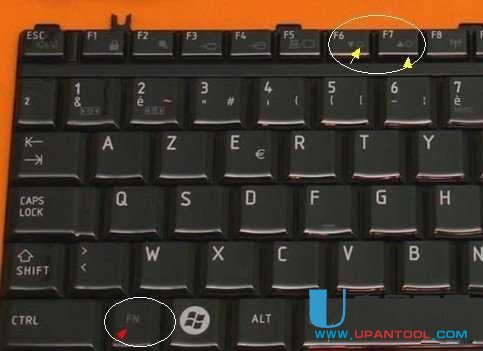
二、台式电脑调节亮度
因为台式电脑具备单独的显示器,所以相较于笔记本电脑更为简便,仅需按压显示器上的按键,像这般,通例情况下在显示器的下属区域或是底部存在相应的音量按键,径直按压便可。
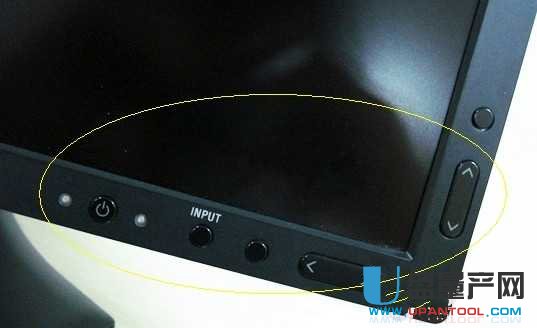
三、系统自带亮度调节
要是你寻不见笔记本电脑的快捷按键,并且也找不着台式电脑的亮度按钮,那么在系统之中倒能够寻觅到软件去调节亮度,其方法是。
1、 win7系统:
点左下角的开始按钮,然后点击控制面板,然后找到显示图标
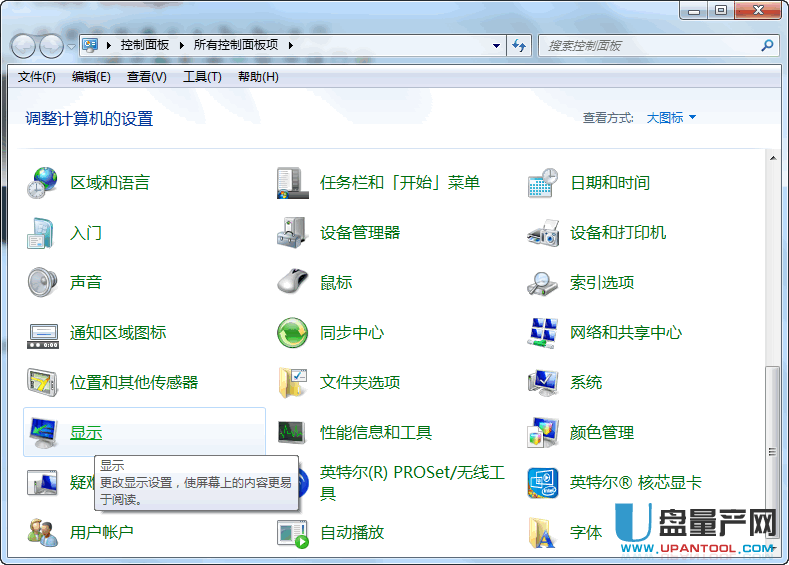
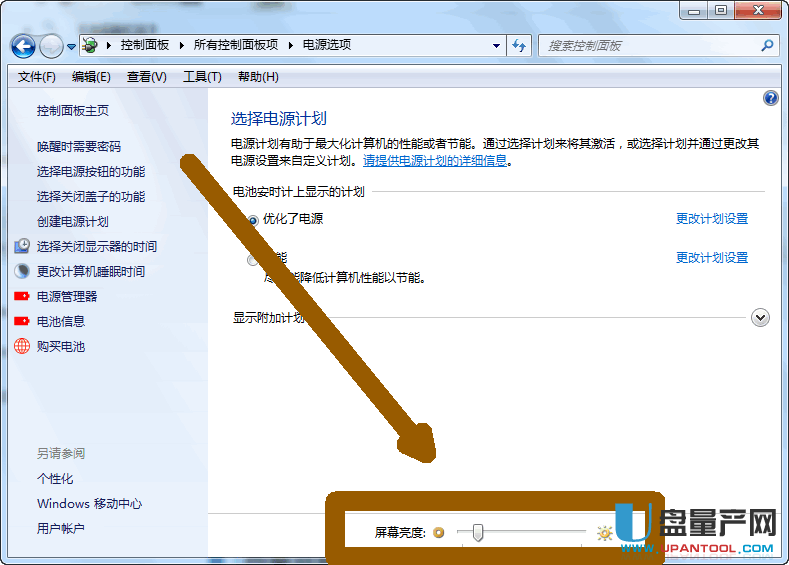
然后点击调整亮度选项,如下图左边位置。
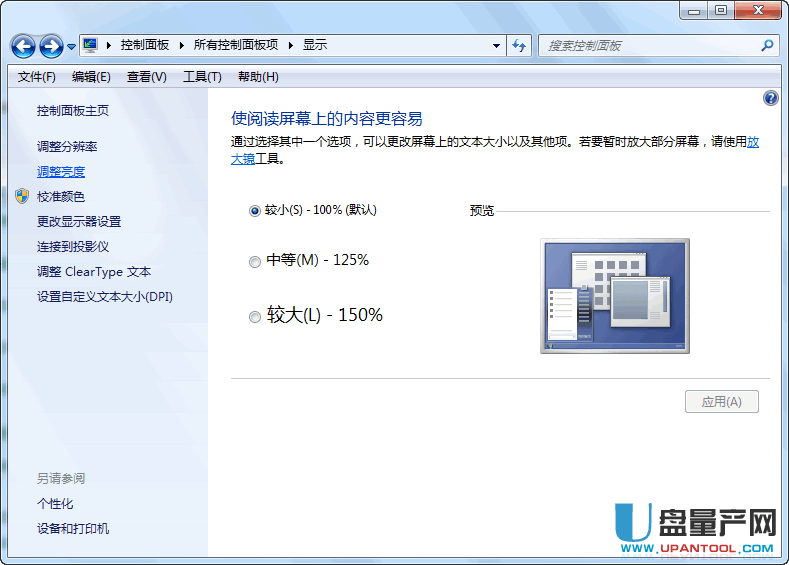
其后,便能够于下方瞅见屏幕亮度的调节滑块,向左滑动即为亮度降低,向右滑动则是亮度增加。
2、win10系统
初始时,点击于屏幕右下角处的电源图标,随之会诞生仿若下图这般的菜单,我们径直行动去点击调整屏幕亮度一项,其位置恰似下图所示之处。
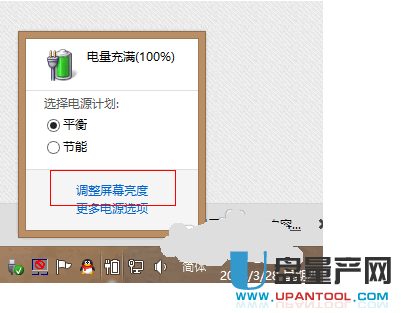
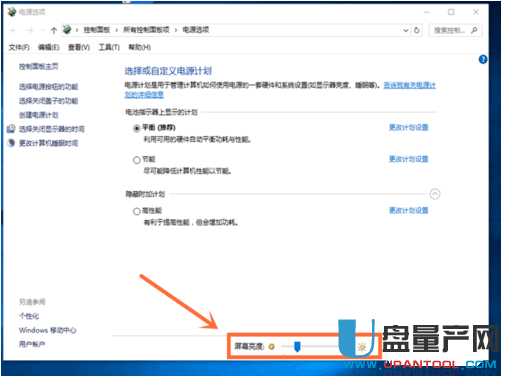
接着,如同win7那般,于窗口下方存在着一个亮度滑块,通过滑动此滑块,便能够对亮度进行调节了。
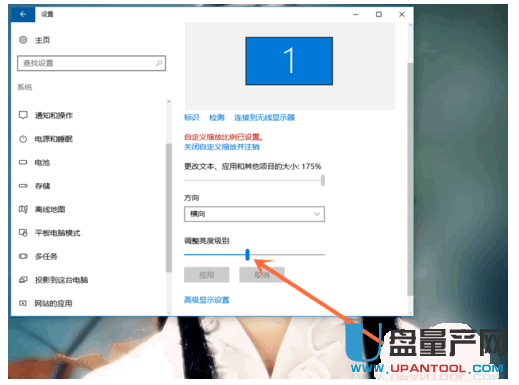
当然,win10系统情形下,能够前往设置里,进入系统图标选项,接着在调整亮度级别选项当中来实施亮度的调整,只不过是需要多进行几步这般的操作而已。
总结得出,无论是win7系统,win8也同样,其中 win10 上面那些教程是全部适用的,并且其所涉及的操作方法都呈现出一样的特性,能够从中发现,调节亮度能够经由快捷键来实现,也能够通过显示器上所设置按钮进行操作,同时还可以到系统里相应的设置当中去实施这一调节行为,具备如此多的调节方法,只要记住其中一种,往后就能够找寻到完成调节亮度操作的相应方式了。




