怎么样才能够把图片的大小压缩到200k以下呢, 在进行分享图片或者上传到网络的时候, 你或许会碰到需要把图片大小控制在特定范围之内的需求, 就像200KB以下这样的, 下面是一篇依据Photoshop软件所写的简易教程, 能帮助您轻轻松松达成这一目标。
准备工作
最初, 要得以保证您所用的这台电脑上面有进行安装了那Adobe Photoshop, 要是不曾被安装的话么呀个得前去访问一遭那Adobe官方开设的网站进而执行下载这一操作并且还要去完成安装适配于您的系统的那个版本哟。
图像压缩到 200KB 以下步骤指南
1. 打开图片
在开启了 Photoshop 之后, 去点击“文件”, 接着点击“打开”, 随后挑选出那你期望进行压缩的图片。
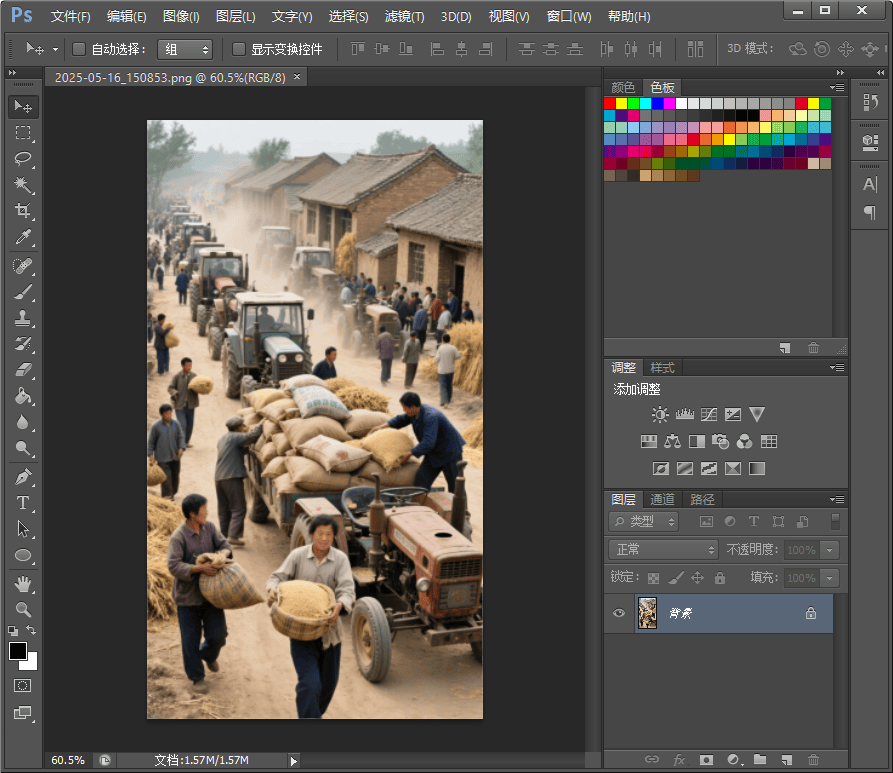
2. 检查图片尺寸
查验一下此时图片的实际尺寸, 再开展任何调整, 且先注意点击“图像”, 之后点击“图像大小”。在此处, 你能够看到图片的宽度、高度以及分辨率等相关信息。要是您发觉图片尺寸大大超出实际所需, 那么可以思索适度缩小尺寸, 以此来降低文件大小。
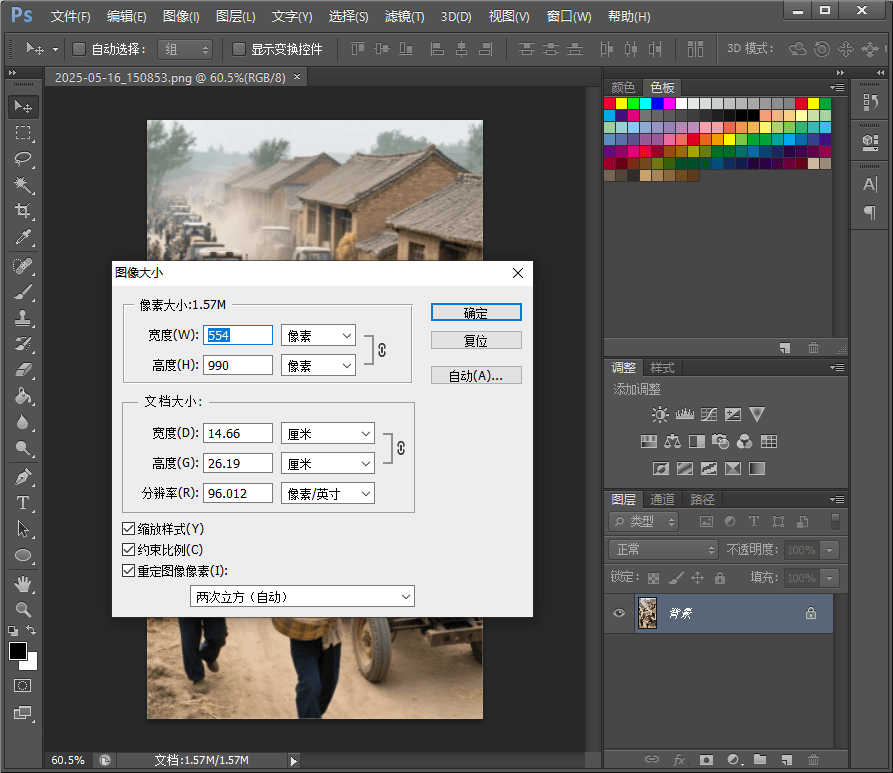
3. 调整图片大小
若要对图片尺寸予以改变, 能够于上述所言的“图像大小”对话框当中, 输入全新的宽度以及高度数值, (需牢记保持比例锁定, 这般方可避免图片出现变形的状况)。通常来讲, 针对于网页显示所具备的用途, 72dpi的分辨率便已然足够了。
4. 使用“另存为Web所用格式”
这是压缩图片的关键步骤:
去点击“文件”, 再点击“导出”, 接着点击“存储为Web所用格式...”。于弹出的新窗口当中, 您能够选择JPEG当作文件格式, 这是一种有着广泛支持并且能够有效减小文件大小的格式。
找到一个平衡点, 需调整品质滑块, 要在保证图片质量之际尽可能降低文件大小, 文件大小的估算值要注意关注右侧预览区域, 通常品质设置于50 - 70之间能有不错成效。
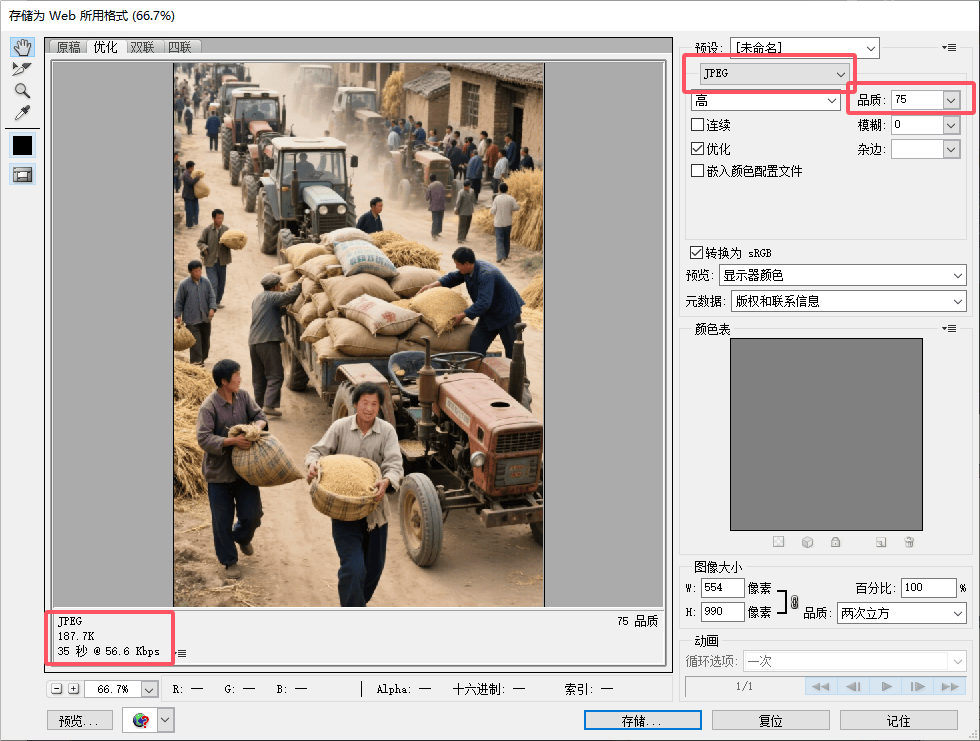
您所期望达成的目标是使得这个数值处于低于200KB的状态。要是文件大小此时此刻依旧超出了所规定的限制范围, 那么能够尝试进一步去降低其品质或者再次对图片尺寸进行调整。
5. 保存文件
当您对那结果感到满意以后, 点击那个“存储”按钮, 并且为新的文件去命名, 以及选择保存的位置。
使用简鹿格式工厂转换压缩
如若您的电脑上尚未搭载 Photoshop 工具, 那您也能够去下载具备容易使用特性的简鹿格式工厂。此软件对 Windows 和 Mac 系统予以支持, 它给出了图片格式转换、音频格式转换以及视频格式转换这三大功能。
要是你打算对图像大小做调整, 能够选择在图片格式转换之后, 去添加图像文件,于输出设置里将其选择为 JPG 类型, 把输出分辨率以及质量分调整得低一些, 如此同样能够达成相同的效果。
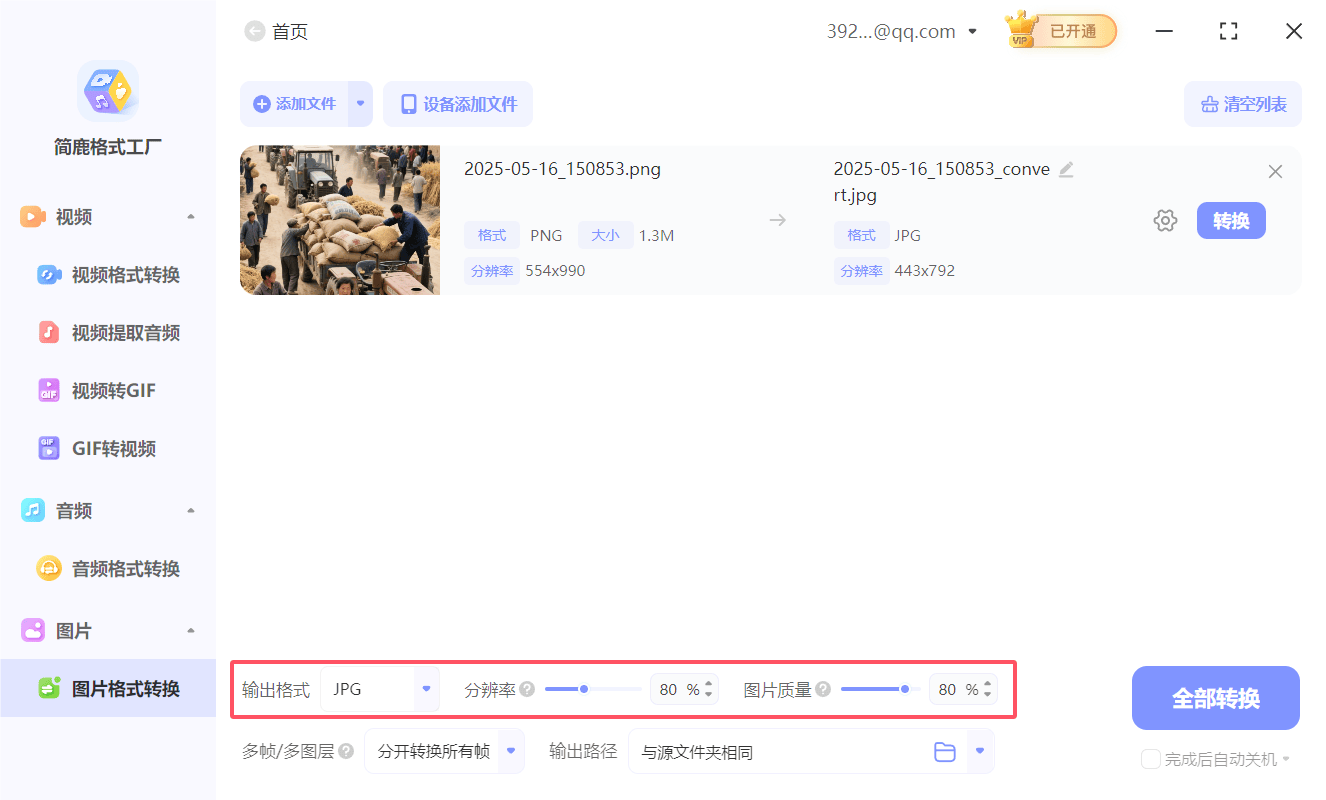
按照上述步骤, 您理应借着这些达成那般佳绩, 也就是成功把图片压缩到200KB及其之下。请你牢记, 不同的图景因为它们不一样的构成内容以及起先赋予的大小存在差异, 所以或许得耗用略微有所区别的处置办法举措。亲身展开实践操作施行数次以后之后下, 您将会达成如愿般掌握怎样依靠它实现高效地达至完成这项任务。真心希望这一篇所呈上的教程能够做到帮到您!