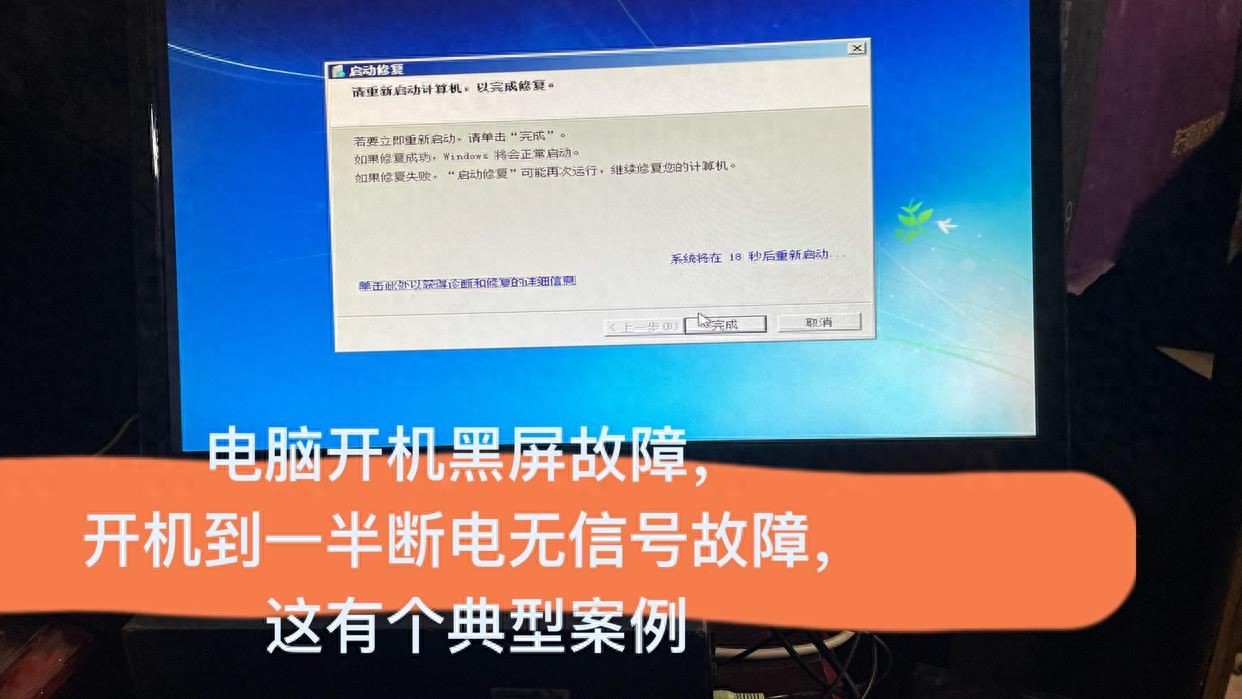
电脑被打开,被发现屏幕有一半显示呈现正常状态,而另一半呈现黑屏状态。这样的情况能够由多种缘由引发,涵盖硬件出现故障、软件存在问题或者连接出现问题。下面即将对致使原因展开讨论,并且提供解决的办法。
用于演示的环境是,荣耀MagicBook 16 Pro这款设备,以及Windows 10系统。
1. 检查连接问题
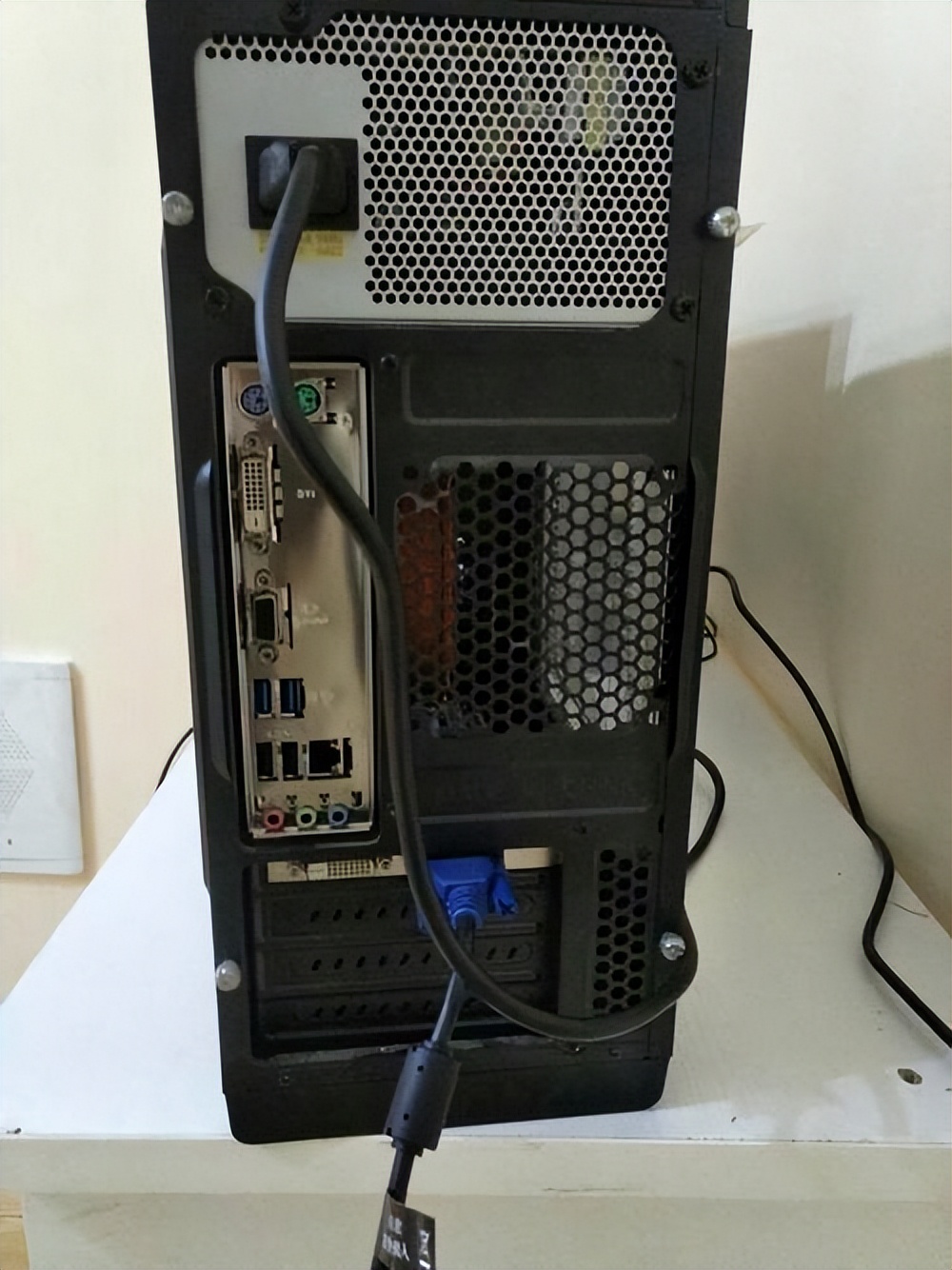
首先,去查看一下电脑跟显示器之间的连接状况是不是良好,要保证视频线,像HDMI、VGA或者DVI这类的,连接得很稳固,不存在松动或者损坏的情况,接着试着去更换一根新的视频线,以此来排除线缆自身存在的问题。
2. 调整显示器设置
有时候,是因为显示器设定致使屏幕出现仅一半能够正常显示的情况。这时,要按一下显示器的菜单按钮,去查看是不是存在分屏或者画面设置方面的问题。接着,试着把显示模式设置成默认的值,或者对分辨率进行调整,瞧瞧这样做是否会有改善的状况出现。

3. 更新显卡驱动程序
过时的显卡驱动程序会致使屏幕显示异常,损坏的显卡驱动程序同样会致使屏幕显示异常,尝试将您的显卡驱动程序予以更新至最新版本,可借由访问显卡制造商的官方网站来进行更新,也能够使用设备管理器来进行更新。

4. 进入安全模式
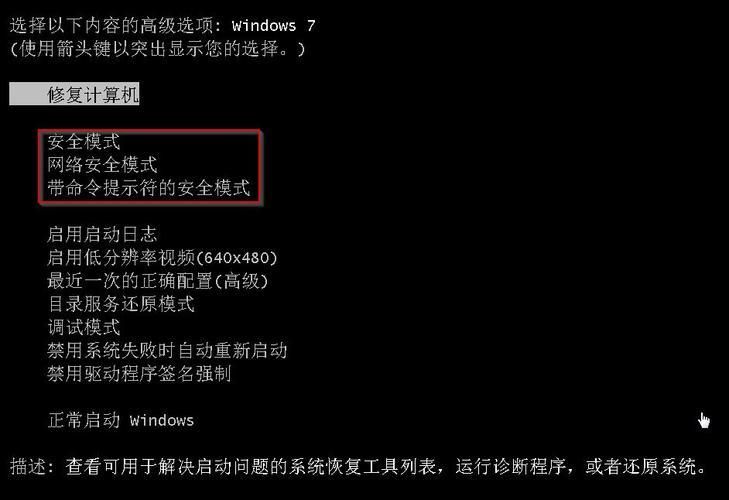
尝试着进入安全模式,去查看一下问题是不是仍旧存在,在安全模式的情况下,系统会加载最为基本的驱动程序以及系统设置,若是问题消失了,那么有可能是某个软件或者驱动程序所引发的。
5. 检查硬件故障
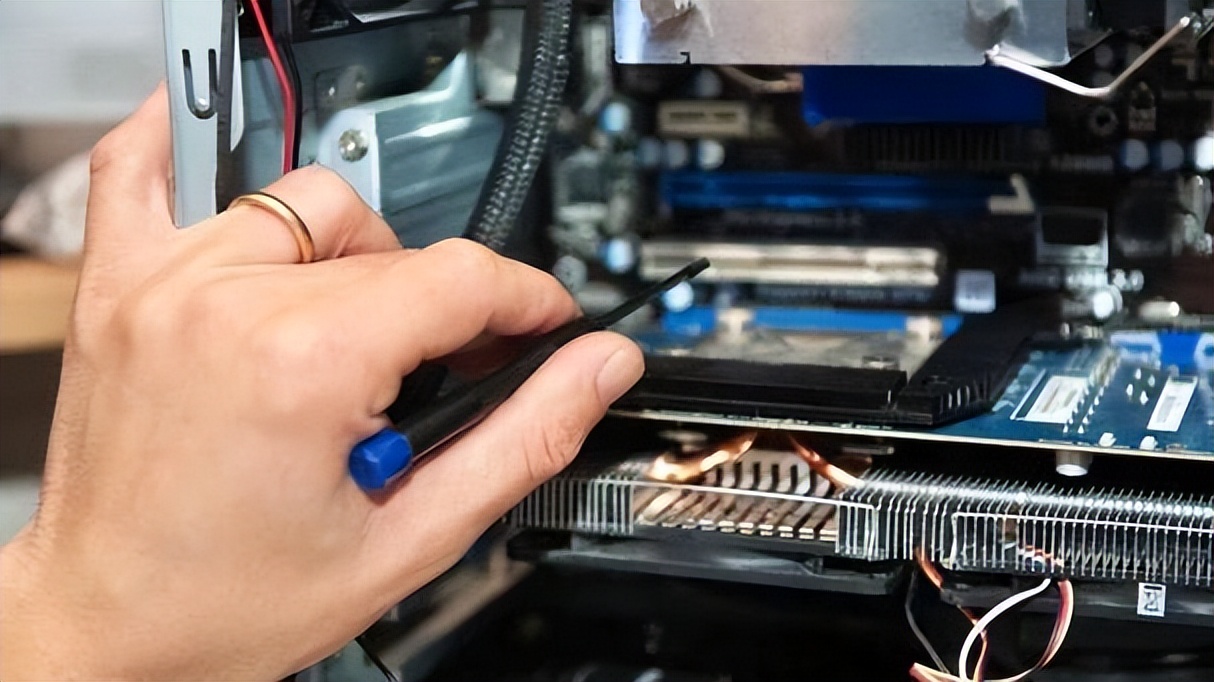
要是上边提及的这些方法统统没办法把问题给解决掉,那或许是因为硬件出现故障所造成的。这有可能是显示器自身出现了故障,也有可能是显卡或者主板方面存在问题。试着把显示器连接到另外一台电脑上面,瞧瞧问题是不是依然存在着。倘若属于硬件故障,也许就得把电脑拿去送修,或者更换对应的硬件组件了。
6. 重置 BIOS 设置
有时,BIOS 设置会致使屏幕显示出现异常情况。可以去尝试将 BIOS 设置重置成默认值,这能够通过进入 BIOS 设置界面,然后选择恢复 默认设置来达成。要注意的是,在开展此操作以前,务必要确保自己清楚怎样在 BIOS 里正确地实施操作,以免引起不必要的损坏。

7. 修复操作系统
要是上面所提及的那些方法全都没办法将问题处理好,那就试着去修复操作系统,说不定是操作系统文件坏掉了,又或者是系统配置出现错误才引发的问题,利用操作系统安装光盘或者USB启动盘,进入到修复模式里,并且尝试着去修复操作系统。

总结
碰到电脑出现一半呈现黑屏状态,而另一半却正常运行这种状况时,别惊慌,先查看连接是不是良好,接着试着去调整显示器设置,并且更新显卡驱动程序。
要是问题依旧存在,或许是硬件故障致使的,又或许是软件问题造成的,您能够试着进入安全模式,重置BIOS设置,或者修复操作系统去解决问题。要是您不清楚怎样操作,提议寻求专业人士的协助,以免造成更严重的损坏。期望本文对您解决电脑显示异常问题有帮助!